


CloudMounter - Lizenzschlüssel - Lifetime - Mac
- Neu
CloudMounter - Unbefristete Lizenz
CloudMounter ist ein Dienstprogramm von Electronic Team, Inc., dem Unternehmen hinter der Marke Eltima, das Cloud-Speicher und entfernte Server als lokale Laufwerke auf dem Mac oder unter Windows einbindet. Es richtet sich an alle, die mit mehreren Cloud-Konten oder Servern gleichzeitig arbeiten und diese lieber im Finder oder im Datei-Explorer durchsuchen als im Browser oder über einen Sync-Ordner, der die lokale Festplatte füllt. Sie erwerben hier einen Aktivierungscode für die Download-Version der App: nach der Eingabe steht der volle Funktionsumfang auf dem Rechner zur Verfügung, auf dem der Code verwendet wird.
Dieses Produkt ist ein unbefristeter Lizenzschlüssel für CloudMounter: er läuft nicht ab und kann für 1 Mac unter macOS genutzt werden. Der Schlüssel wird per E-Mail zusammen mit der Aktivierungsanleitung geliefert.
Hauptfunktionen:
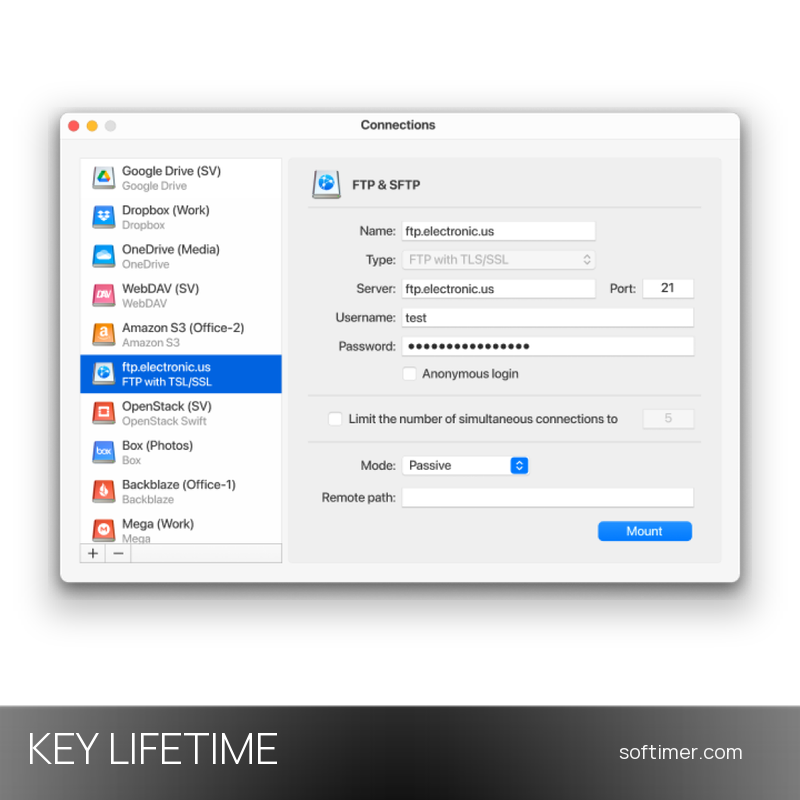
- Cloud-Speicher als lokales Laufwerk: Google Drive, Dropbox, OneDrive, Box, MEGA und Amazon S3 werden wie normale Volumes eingebunden; die Mac-Version unterstützt zusätzlich pCloud, Backblaze B2 und OpenStack Swift. Dateien werden bei Bedarf gelesen statt synchronisiert.
- Entfernte Server im Dateimanager: FTP-, FTPS-, SFTP- und WebDAV-Verbindungen erscheinen als Ordner im Finder oder im Datei-Explorer; das Hochladen auf einen Webserver ist damit so einfach wie das Kopieren einer Datei.
- Beliebig viele Konten nebeneinander: Mehrere Konten desselben Dienstes, etwa ein berufliches und ein privates Dropbox-Konto, bleiben gleichzeitig eingebunden, jedes mit eigenem Namen in der Seitenleiste.
- Verschlüsselung auf dem eigenen Rechner: Ausgewählte Cloud-Ordner werden mit AES-256 verschlüsselt, bevor die Daten den Computer verlassen; lesbar sind die Dateien nur über CloudMounter mit Ihrem Passwort.
- Übertragung zwischen Clouds: Ziehen Sie eine Datei von einem eingebundenen Dienst auf einen anderen, und CloudMounter überträgt sie direkt, ohne manuelles Herunter- und erneutes Hochladen.
- Freier Speicherplatz und Offline-Dateien: Da die Daten bis zum Öffnen in der Cloud bleiben, bleibt die lokale Festplatte frei; auf dem Mac lassen sich ausgewählte Dateien offline vorhalten, und Statussymbole im Finder zeigen, was verfügbar ist.
Produktdetails:
- Produkt: CloudMounter
- Version: aktuelle Version (4.x für macOS, 3.x für Windows); Updates innerhalb derselben Hauptversion enthalten
- Lizenztyp: unbefristeter Lizenzschlüssel, ohne Ablaufdatum
- Plattform: macOS
- Geräte: 1 Mac
- Sprache: Mehrsprachig (Englisch, Deutsch, Französisch, Italienisch, Spanisch, Japanisch, Chinesisch und weitere Sprachen; keine russische Oberfläche)
- Lieferung: Lizenzschlüssel und Anleitung per E-Mail nach Prüfung der Bestellung (nicht sofort, in der Regel innerhalb weniger Stunden)
- Aktivierung: Aktivierungscode wird in der App eingegeben (Mac: Symbol in der Menüleiste, Activate; Windows: Menü Help, Activate), Prüfung online; kein Benutzerkonto erforderlich
- Hersteller: Electronic Team, Inc. (Eltima)
- Edition: Download-Version von der Website des Herstellers (die Builds aus dem Mac App Store und Setapp werden anders lizenziert)
Systemanforderungen:
- Betriebssystem: macOS 12.4 Monterey oder neuer für die Mac-Version (Apple Silicon und Intel); Windows 7 SP1, 8, 10 oder 11 für die Windows-Version
- Internetverbindung: erforderlich für die Aktivierung des Codes und die regelmäßige Lizenzprüfung im Hintergrund; für den Zugriff auf die Cloud-Konten braucht die App ohnehin eine Verbindung
Aktivierung:
- Laden Sie CloudMounter von der Website des Herstellers und installieren Sie es; nutzen Sie diesen Build, nicht den aus dem Mac App Store, denn dieser wird über Apples In-App-Käufe lizenziert.
- Klicken Sie auf dem Mac auf das CloudMounter-Symbol in der Menüleiste und wählen Sie Activate; unter Windows öffnen Sie das Menü Help und wählen Activate.
- Fügen Sie den Aktivierungscode aus der E-Mail in das Fenster ein und klicken Sie auf Activate: nach der Online-Prüfung der Lizenz erscheint eine Bestätigung.
- Hat der Mac keine Internetverbindung, wählen Sie Activate manually und folgen Sie den Anweisungen; die Lizenz wird von Zeit zu Zeit im Hintergrund erneut geprüft, der Rechner sollte also gelegentlich online sein.
Lieferung:
Dieses Produkt wird digital geliefert. Nach Bestätigung Ihres Kaufs werden der Lizenzschlüssel und die Aktivierungshinweise an die beim Bestellvorgang angegebene E-Mail-Adresse gesendet. Die Lieferzeit kann je nach Produkttyp variieren.
ähnliche Produkte


- Neu


Feedback
Für dieses Produkt liegen keine Bewertungen vor. Bewerten Sie als erster dieses Produkt!
Teilen Sie Ihre Meinung zum Produkt mit
Dies wird anderen Käufern helfen, Kaufentscheidungen zu treffen.
Eine Rezension schreiben